Photo by Unsplash, The Design Lady
今回初めて体験したことをここでまとめておきます。
(一部過去の文章と重複する点もあります。)
①パワーポイントを使った展示ポスターの作り方:設計
今回はA0サイズのポスターを作りました。
A0とはA4用紙×16枚分の大きさです。横84.1cm × たて118.9cm です。
↓出来上がりはこんな感じですね。
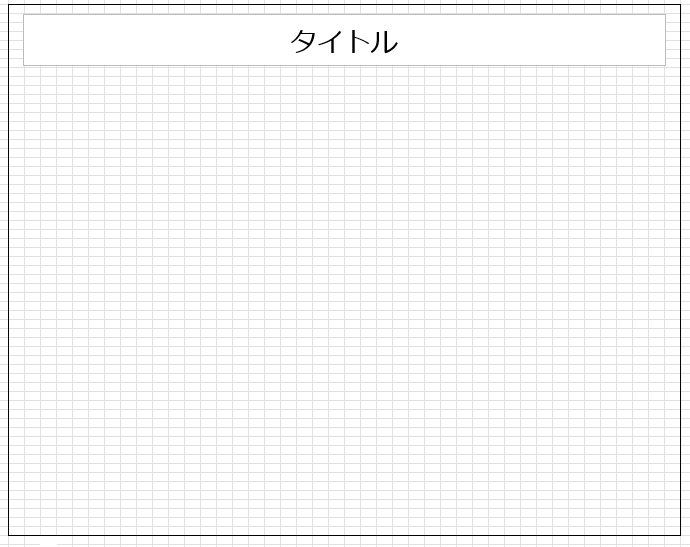
こちらの図はExcelで作っています。
Excelシートの設定を、フォントの種類と大きさ:メイリオ 8pt、列の幅:1.5、行の高さ:13.1 としました。
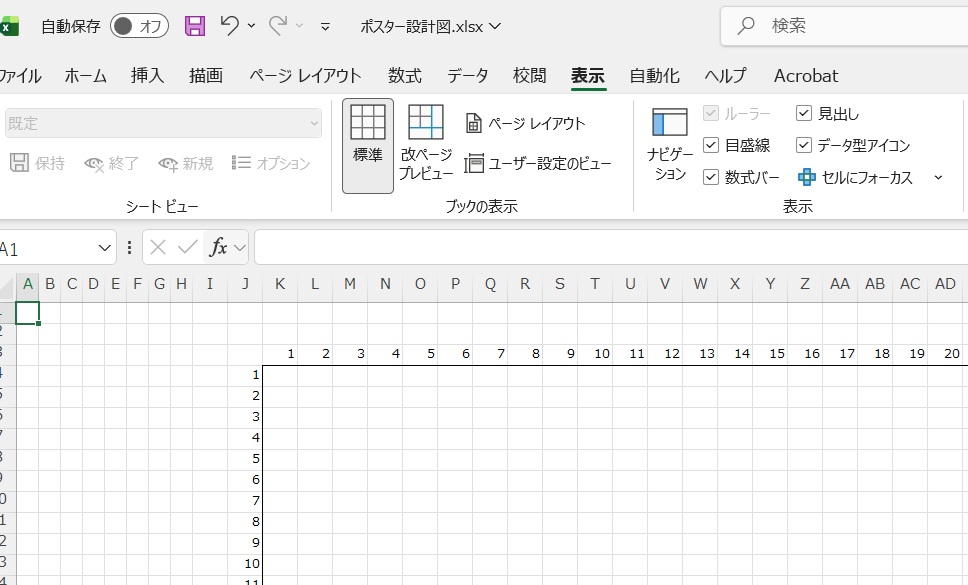
続いて、横、たて、それぞれの長さを表示します。
数字を入力します。
1、2、3・・・と入力しているのですが、1=2cm です。
2、4、6・・・と入力したほうが分かりやすいかもしれませんが、おおよその間隔をつかむためなので、1、2、3・・・でもよいと思います。
ここから具体的なレイアウトを考えます。
用紙の上部にタイトル欄を作り、その下に9のブロックに分けて内容を表示しました。9のブロックをそれぞれ作り、A0サイズのパワポにコピー・貼り付けました。
9のブロックのうち1から8ブロックまでは、2列4行で配置、9ブロックはポスターの最下部に配置、横の大きさは1から8ブロックまでの1ブロック×2つ分(およそです)の大きさです。
1から8ブロックの1ブロックの大きさは、横38cm × たて20cm、9ブロックの大きさは横80cm×たて20cmとしました。
以上をポスターに表示します。
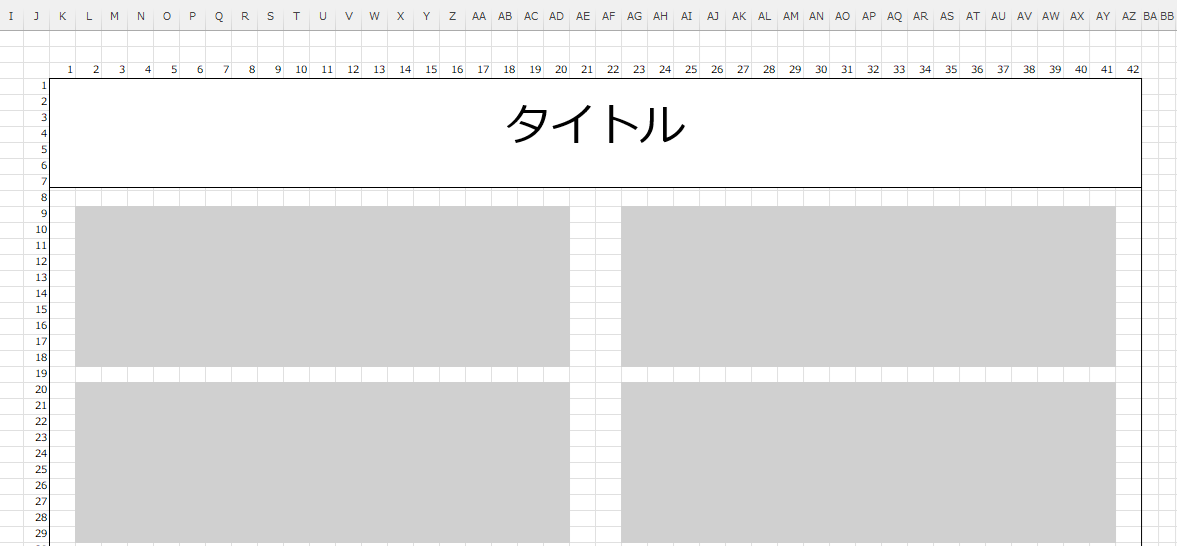
タイトルのたてはセル7個分=14cm、ブロック(グレーの部分)の大きさは横:セル19個分=38cm、たて:セル10個分=20cmとします。
ブロックの間隔は、上下がセル1個分=2cm、左右がセル2個分=4cmとします。
左側ブロックの左側、右側ブロックの右側は、いずれもセル1個分=2cmとします。
ブロックの間隔のうち、上下はもう少し開けたかったのですが、8個のブロック+まとめのブロック1個を配置しようとすると、セル1個分しか取ることができません。
これでポスターの大枠は完成です。
つづいて8個のブロックとまとめのブロックを作ります。
②パワーポイントを使った展示ポスターの作り方:各ブロックの設計
8個のブロック、まとめのブロックはそれぞれパワーポイントで作ります。
パワーポイントでスライドの大きさを設定 → コンテンツを作成します。
パワポのスライドの大きさは、デザインタブ >「スライドのサイズ」>「ユーザー設定のスライドのサイズ」から設定します。
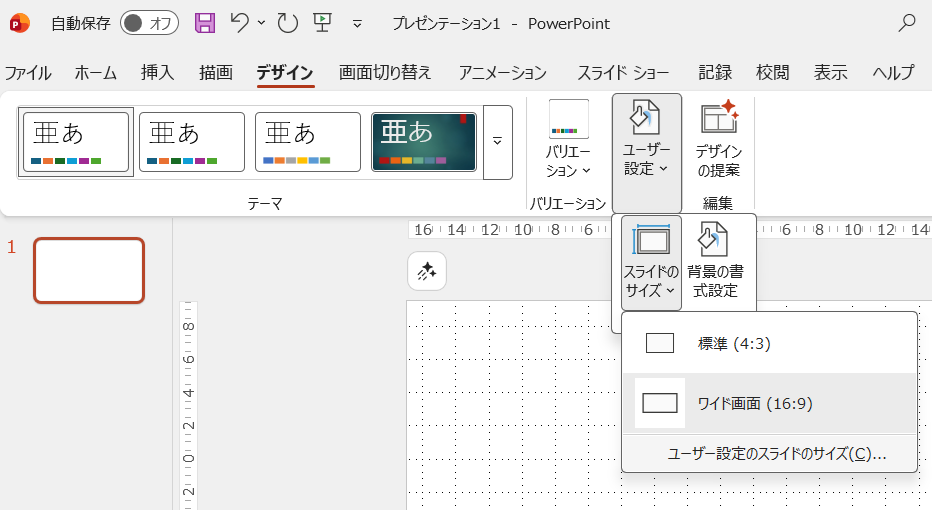
数値を入力、[OK]をクリックします。
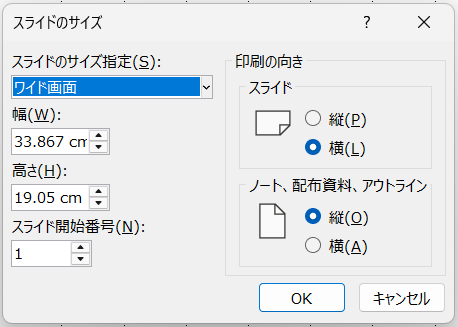
保存時の設定を2つ行います。
(1つ目)ファイル >「その他」>「オプション」をクリックします。
「保存」>「ファイルにフォントを埋め込む」を選択 > 「使用されている文字だけを埋め込む」を選択します。この設定をすることで印刷時のトラブルを防ぎます。

(2つ目)「詳細設定」をクリックします。
「ファイル内のイメージを圧縮しない」の□をクリック → チェックをONにします。
「既定の解像度」を「高画質」にします。
↓この状態に設定されていることを確認して、[OK]をクリックします。
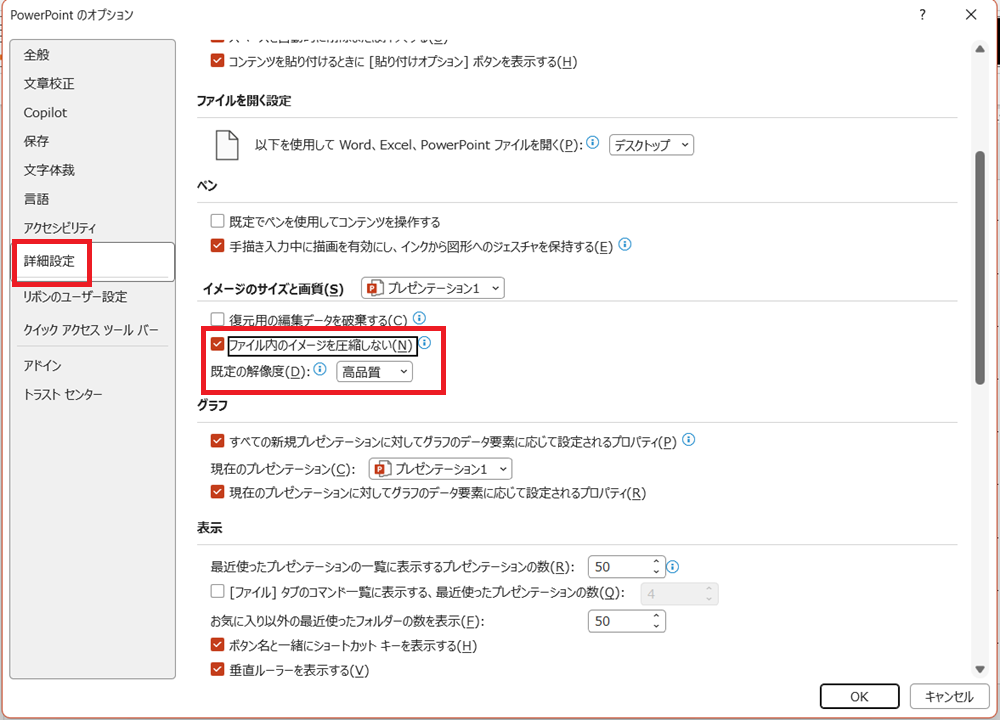
オプション画面上での上記2つの設定を行うことで、グラフィック系アプリケーション並みの画質を実現できます。
この設定後、各ブロックの内容を作っていきます。
③パワーポイントを使った展示ポスターの作り方:各ブロックを1つにまとめる
8個のブロック+まとめのブロックを作成後、1つにまとめます。
(タイトルも1つにまとめた時点で作成します。)
パワポのスライドの大きさを、デザインタブ >「スライドのサイズ」>「ユーザー設定のスライドのサイズ」で、横84.1cm × たて118.9cm とします・・・なのですが、横、たてに3mmずつの「塗り足し」部分を作ります。こうすることで用紙の端にスキマができて塗りつぶしが途切れるのを防ぐことができるそうです。
塗り足し部分を足した数値は、横84.7cm × たて119.5cm となります。
出来上がったまとめのスライドに、各ブロックをコピー・貼り付けします。
そのさい「形式を選択して貼り付け」>「図(拡張メタファイル)」で貼り付けます。
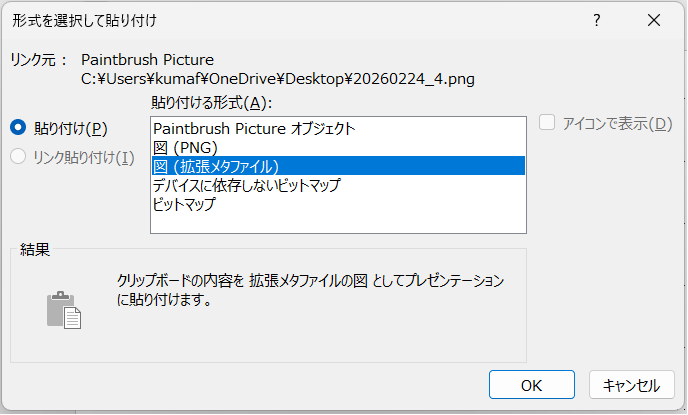
この操作もグラフィック系アプリケーション並みの品質を実現するための方法です。
この方式で貼り付けると、画像をベクター形式で貼り付けることができます。
ベクター形式で貼り付けると、画像の周囲がギザギザにならず高画質の状態を保持できます。またファイル容量も小さめです。
④パワーポイントを使った展示ポスターの作り方:PDF形式で保存する
完成できたらPDF形式で保存します。
ファイルタブ > 「エクスポート」 >「PDF/XPSドキュメントの作成」よりPDFファイルを作成します。
こちらで完成です😃
あとは、印刷屋さんに印刷をお願いしましょう。
明日は印刷屋さんに印刷をお願いする編です。


ブログ:1155


コメント